FUNKCE BLACKVUE CLOUDU
⚠️ Důležitá informace pro Českou republiku
Funkce BlackVue SIM a originální SIM karta BlackVue nejsou v současnosti podporovány v České republice.
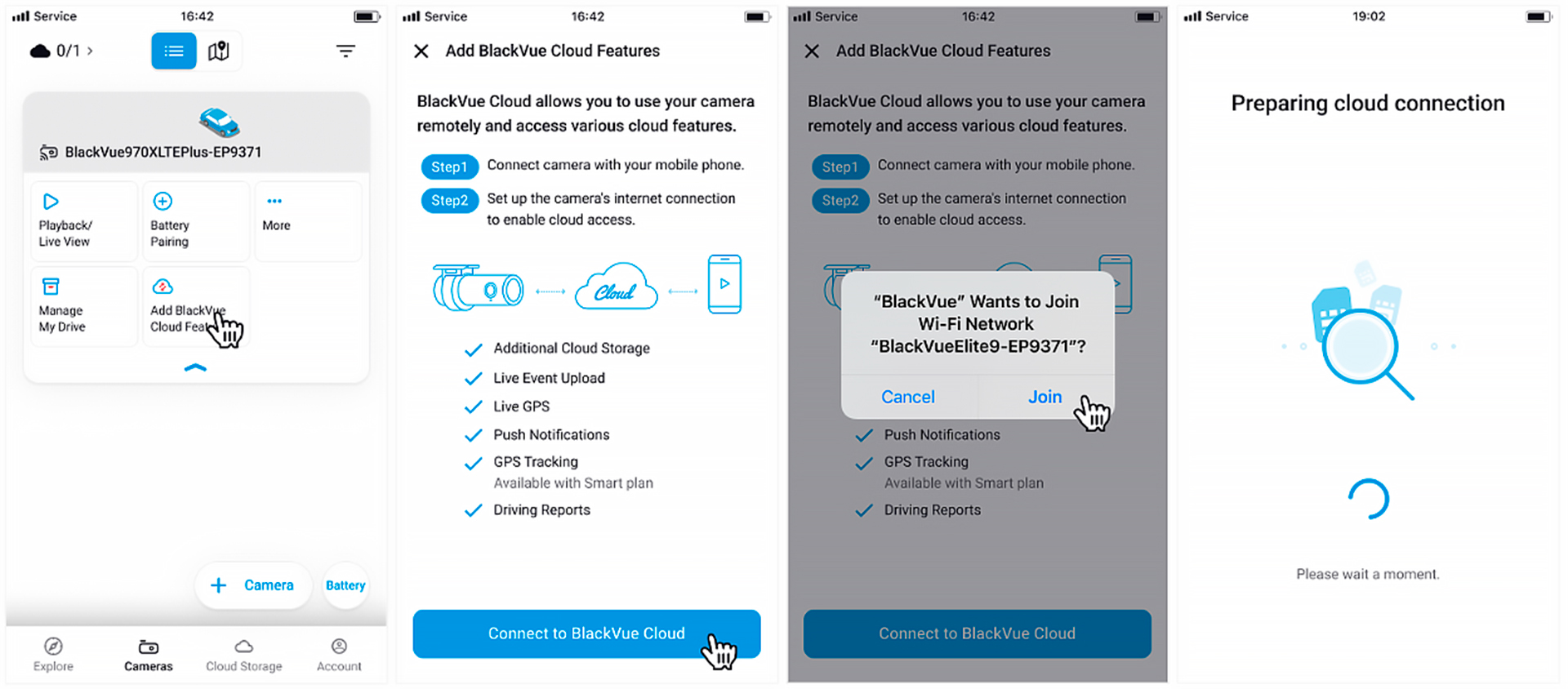
Pro aktivaci služby BlackVue Cloud je proto nutné použít manuální nastavení místní SIM karty (zadáním správných APN údajů mobilního operátora), případně připojení kamery přes Wi-Fi hotspot.
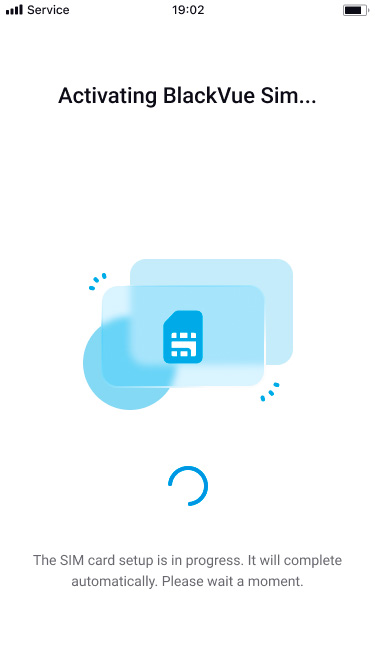
Po dokončení analýzy prostředí se zobrazí obrazovka níže. Zkontrolujte, zda je vaše BlackVue SIM aktivní a má platné předplatné.
Zobrazí se obrazovka pro zadání APN. Zadejte správné APN údaje od vašeho mobilního operátora.
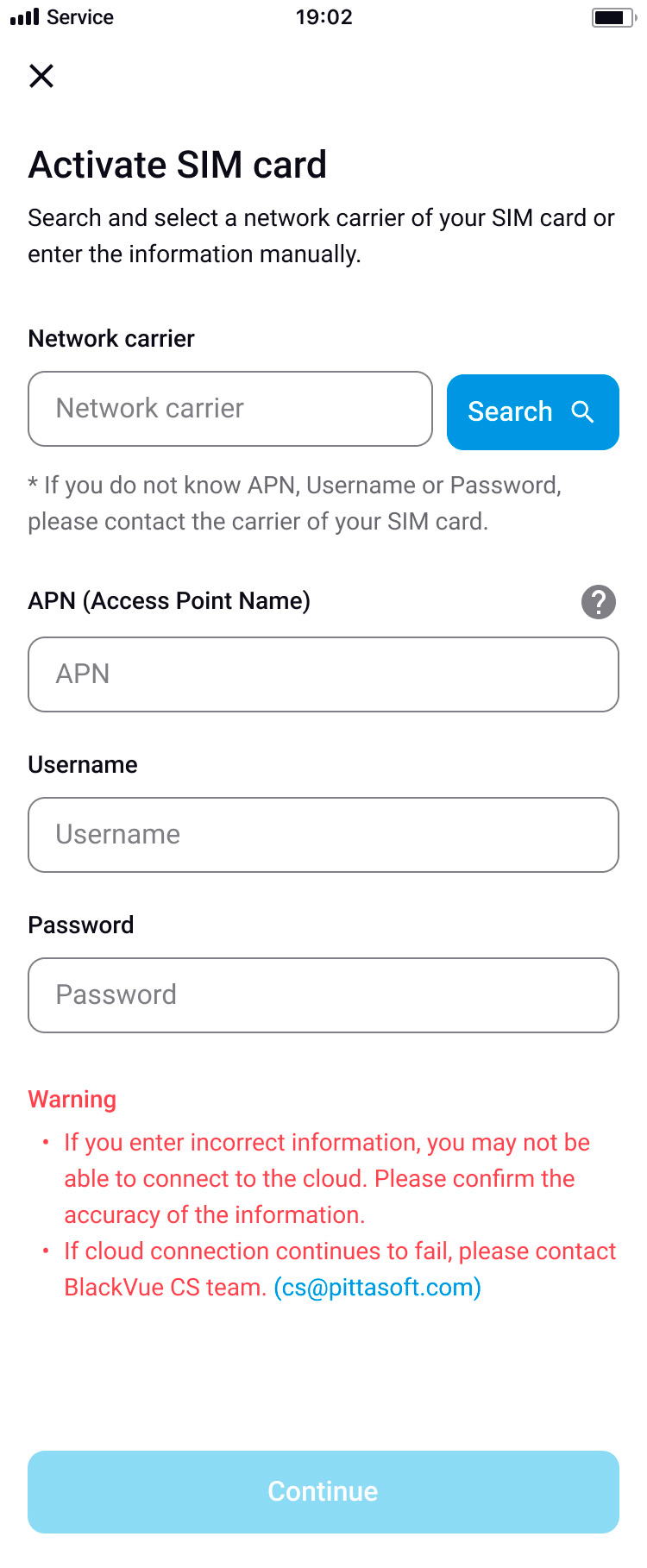
⚠️ Důležitá poznámka k nastavení APN
Pokud v seznamu nenajdete síťového operátora, kterého chcete použít, zvolte možnost „Other network carrier“ (Jiný síťový operátor). APN si můžete nastavit ručně vyplněním informací o APN. Informace o APN získáte u svého operátora mobilní sítě.
Poznámka: U SIM karet českých mobilních operátorů O2 a Vodafone je potřeba nastavit APN ručně. Do pole APN zadejte: internet a pole Username a Password ponechte prázdné.
Po uložení nastavení by se kamera měla připojit ke cloudu během několika sekund. Pokud se zařízení nepřipojí, zkuste ho nejprve restartovat a znovu připojit ke Cloudu. Pokud problém přetrvává, zkontrolujte nastavení APN nebo kontaktujte zákaznickou podporu vašeho operátora.
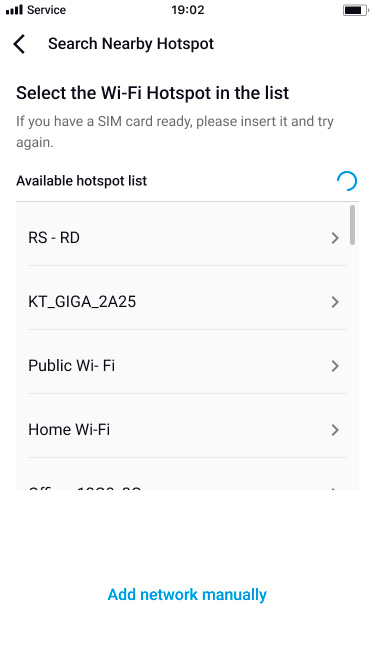
Zobrazí se obrazovka nastavení hotspotu. Zadejte údaje Wi-Fi hotspotu, aby se kamera mohla připojit k internetu.
Toto je tlačítko pro vzdálený přístup k seznamu videí na SD kartě kamery.
.png)
Sledujte živý obraz z kamery odkudkoliv prostřednictvím BlackVue Cloudu.
.png)
Okamžitá upozornění na události z cloudové kamery.
.png)
Toto je tlačítko pro přístup ke cloudovému úložišti.
.png)
Toto je tlačítko pro kontrolu hlášení o jízdě z cloudové kamery.
.png)
Toto je tlačítko pro přístup k GPS sledování (trasy, události a mapový přehled).
.png)
Toto je tlačítko pro spárování baterie s kamerou (párování probíhá přes Bluetooth).
.png)
Toto tlačítko nabízí další funkce, jako je FOTA a nastavení kamery.
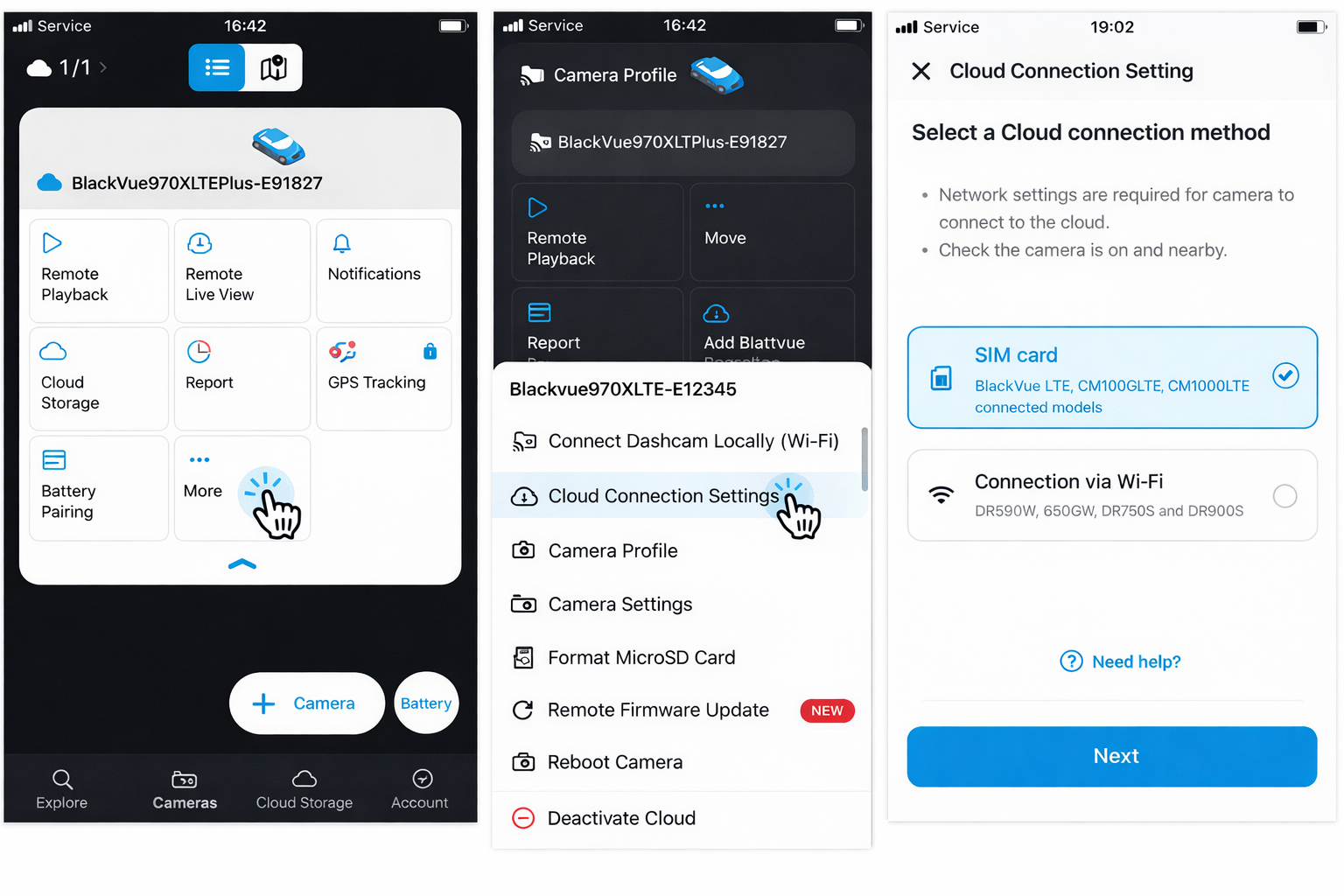
Klepněte na „More..“ (⋮) a zvolte Cloud Connection Setting (Nastavení připojení ke Cloudu).
Zde můžete změnit způsob, jakým je kamera připojena k internetu a ke službě BlackVue Cloud.
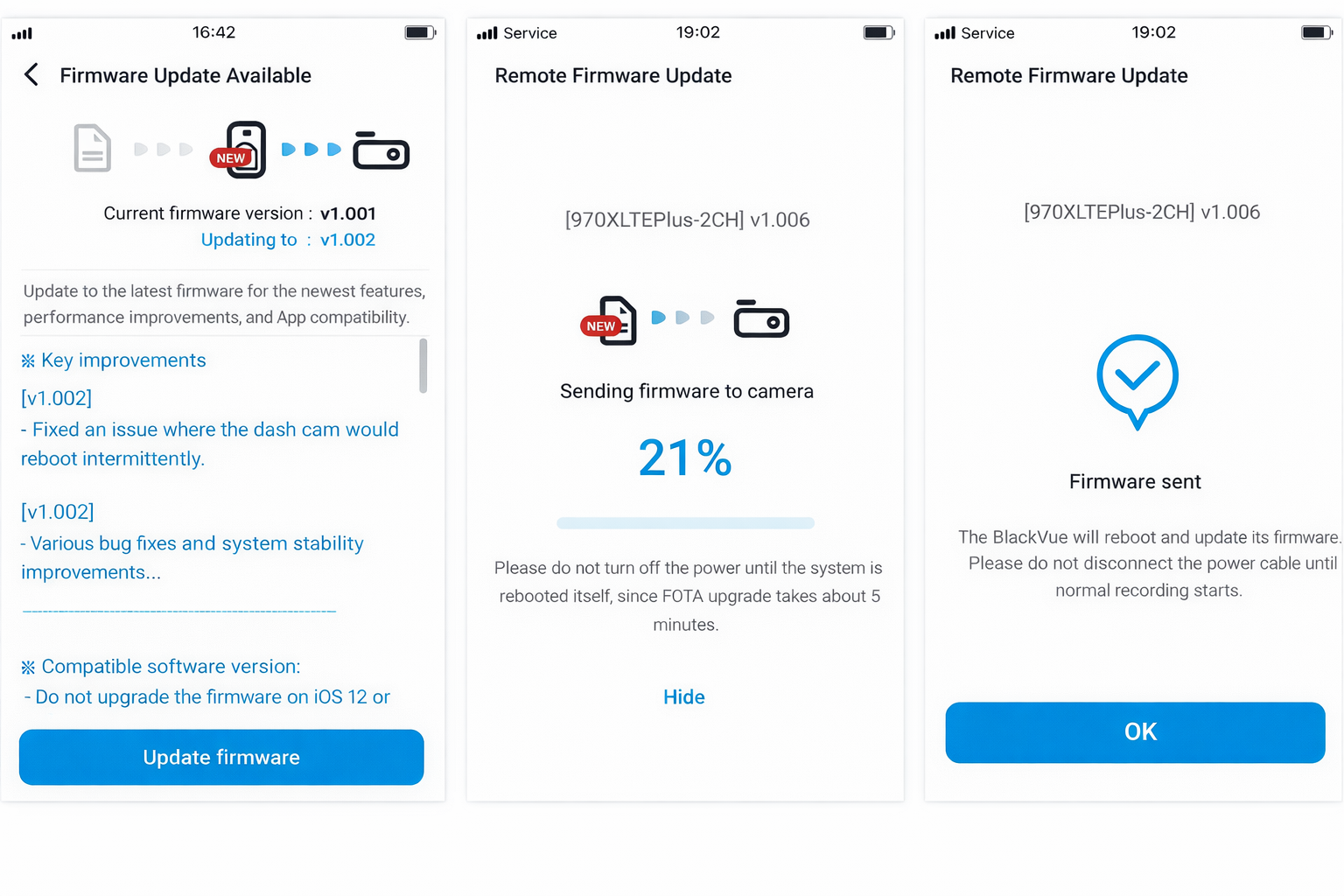
V aplikaci otevřete Remote Firmware Update (Vzdálená aktualizace firmwaru).
Pokud je dostupná aktualizace, zobrazí se informace o nové verzi firmwaru.
Po potvrzení se firmware bezdrátově přenese do kamery přes Cloud připojení.
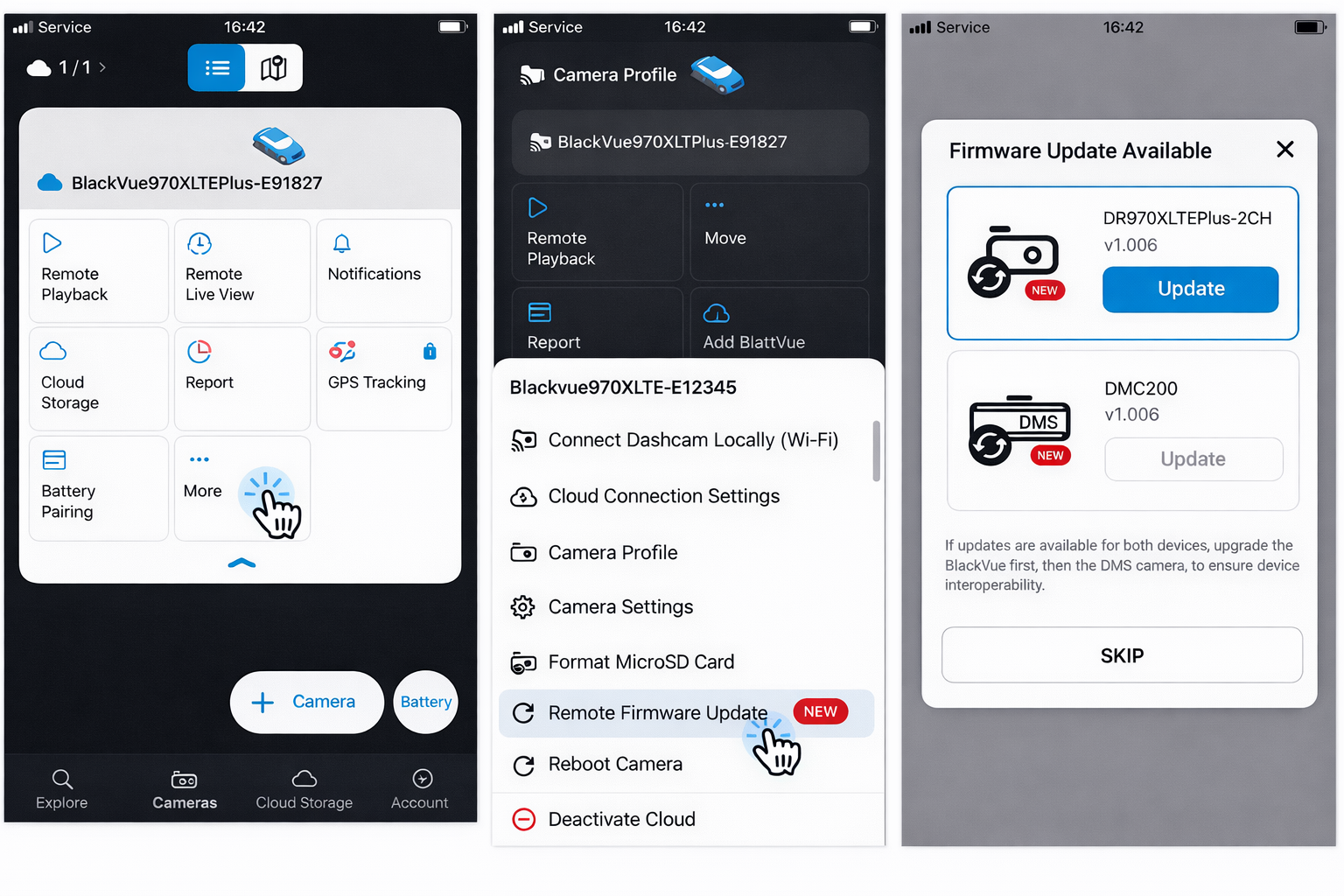
Během aktualizace uvidíte průběh v aplikaci. Po dokončení se zobrazí potvrzení.
- Zobrazit nedávné trasy jízdy na mapě
- Vybrat libovolné datum v kalendáři
- Přístup k podrobným záznamům o jízdě a událostech
- Sledovat videa z událostí přímo z mapy trasy
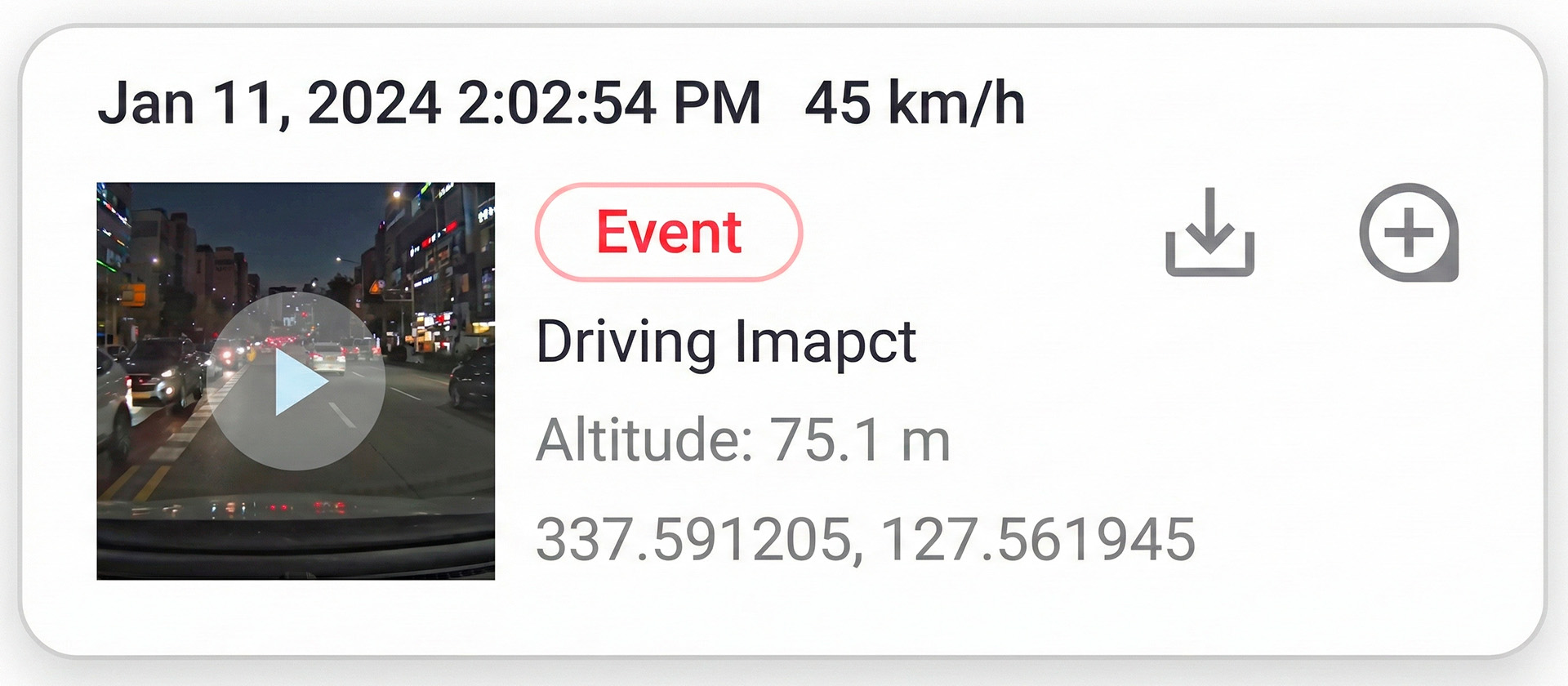
Pokud je kamera připojena ke službě BlackVue Cloud a má aktivní GPS, můžete sledovat polohu vozidla na mapě, zobrazit historii jízd a přehrát trasu pohybu vozidla v čase.
Tracking log se vytváří podle následujících podmínek:
- Pokud je GPS a Cloud připojení stabilní 30 minut, data se zaznamenají jako jedna trasa.
- Pokud je odpojení delší než 30 minut, vytvoří se nová trasa.
- Pokud se GPS krátce odpojí, ale připojí zpět do 30 minut, trasa pokračuje a výpadek je zobrazen jako tečkovaná čára.
- Pokud kamera zůstane v parkovacím režimu 4 hodiny nebo déle, data se uloží pod první trasu.
- Ukončení parkovacího režimu zahájí novou trasu.
- Vypnutí kamery ukončí aktuální trasu.
- Po opětovném zapnutí se vytvoří nová trasa.
- Po 24 hodinách nepřetržitého provozu se aktuální trasa ukončí a začne nová.








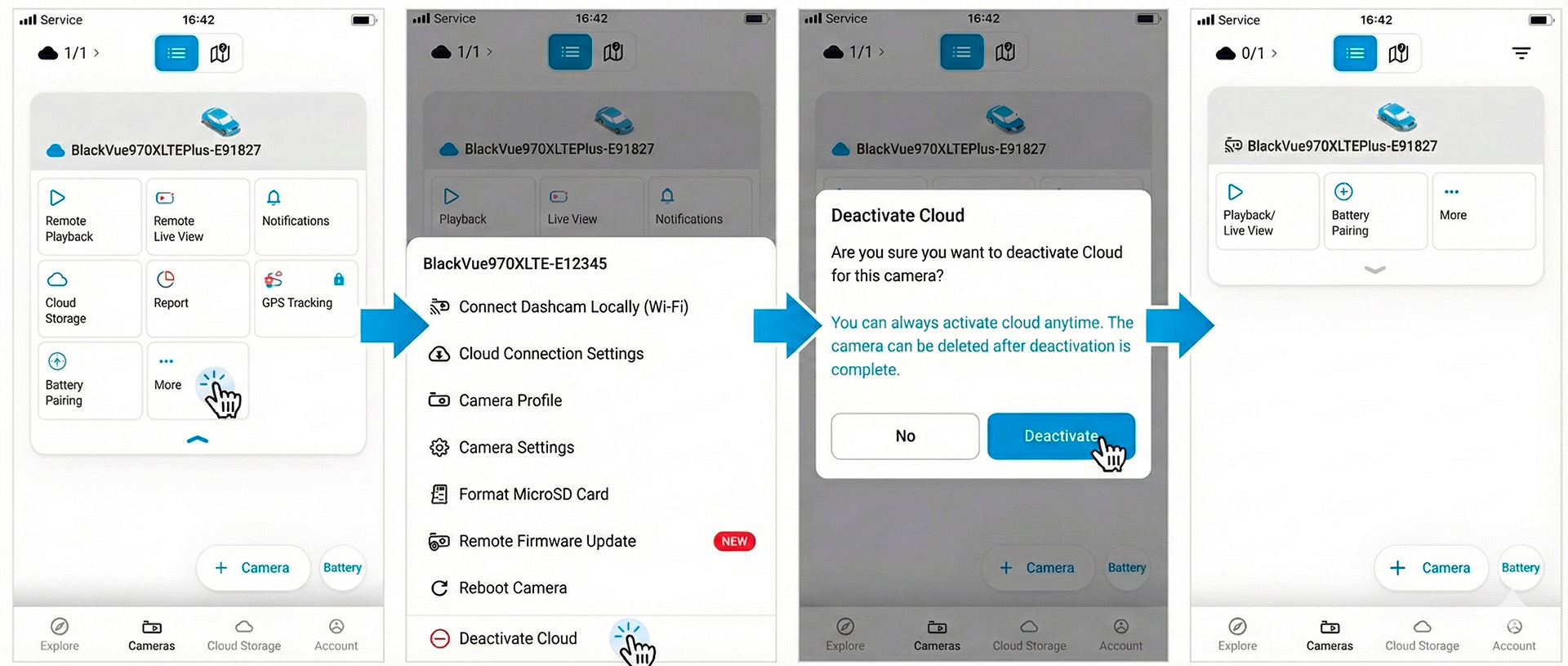
- Klepněte na tlačítko „More..“ (⋮) vedle cloudové kamery.
- Klepněte na „Deactivate Cloud“.
- Přečtěte si potvrzovací okno a klepnutím na „Deactivate“ potvrďte.
- Cloudová kamera se nyní ve vašem seznamu zobrazí jako normální kamera.
Poznámka: Po deaktivaci se kamera nebude připojovat ke cloudu, dokud ji znovu neaktivujete.