REGISTRACE A SPRÁVA KAMER
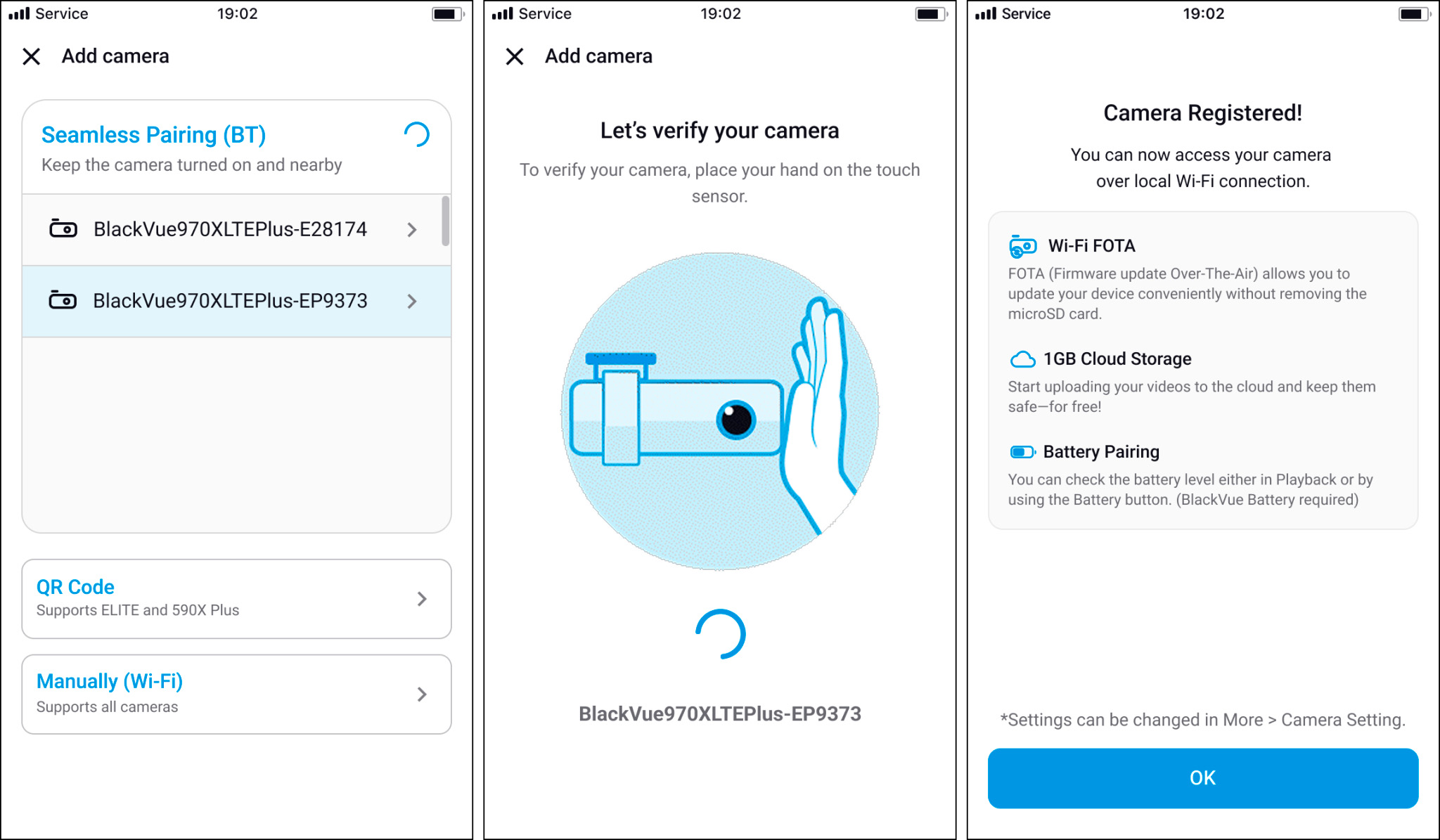
Tato metoda umožňuje zaregistrovat kameru pomocí Bluetooth a ověření dotykovým senzorem.
⚠️ Některé modely nejsou podporovány:
DR590W-1CH/2CH, DR590X-1CH/2CH, DR650GW-1CH/2CH, DR650S-1CH/2CH, DR750S-1CH/2CH, DR900S-1CH/2CH, DR590X Plus-1CH/2CH
Otevřete aplikaci BlackVue a klepněte na „+ Camera“.
Ujistěte se, že máte v telefonu zapnutý Bluetooth.
Kamera musí být zapnutá a v blízkosti telefonu.
Vyberte kameru ze seznamu Seamless Pairing (BT).
Postupujte podle pokynů v aplikaci a přiložte ruku na dotykový senzor kamery.
Jakmile je kamera rozpoznána, automaticky se zaregistruje.
Tato metoda umožňuje zaregistrovat kameru naskenováním QR kódu vytištěného na obalu kamery.
Podporované modely: řada ELITE a 590X Plus
- Zvolte „Add with QR Code“.
- Při první žádosti povolte přístup ke kameře v telefonu.
- Naskenujte QR kód přiložený na krabici (obalu) kamery.
- Jakmile je kamera rozpoznána, automaticky se zaregistruje.
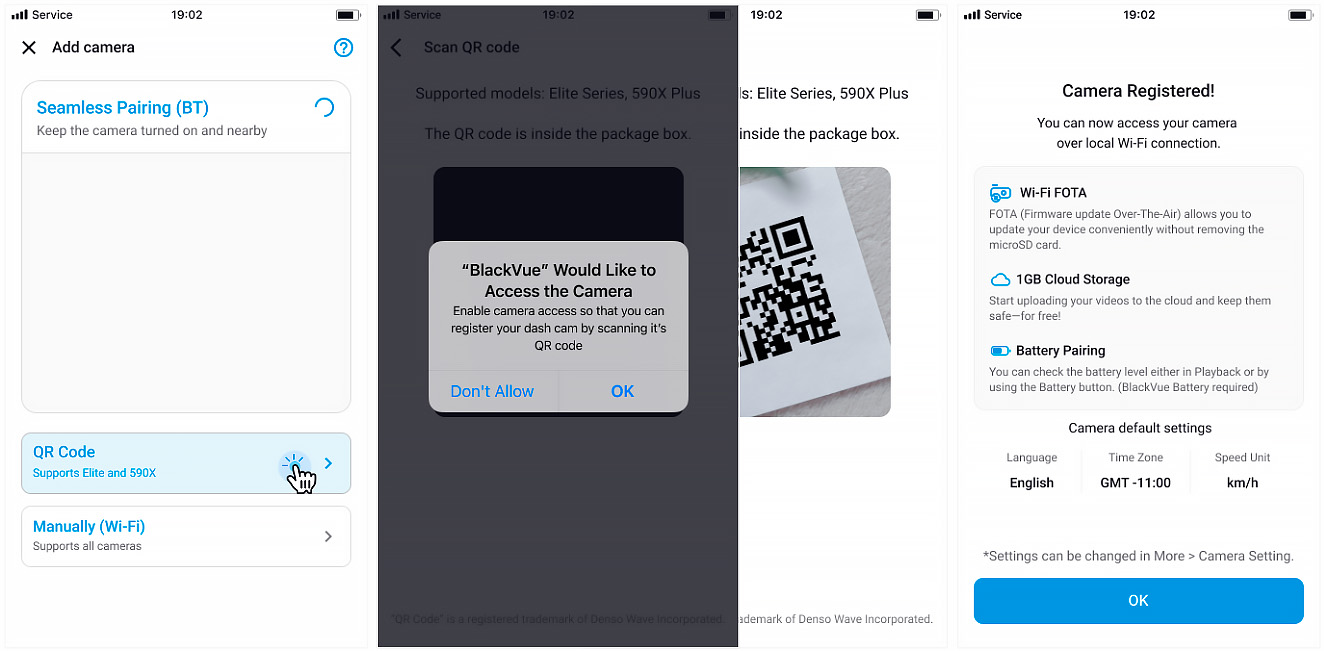
✅ Poznámka: Výchozí nastavení kamery se může lišit od vašeho místního časového pásma a jazyka. Změníte je v menu Camera Settings.
Tato metoda umožňuje ručně zaregistrovat kameru zadáním jejích Wi-Fi údajů.
Podporované modely: všechny modely
- Zvolte „Manually (Wi-Fi)“.
- V telefonu otevřete Nastavení OS > Wi-Fi, klepněte na Wi-Fi síť (SSID) kamery a zadejte heslo.
- Připojte telefon k Wi-Fi síti kamery.
- Po připojení bude kamera přidána do aplikace.
- Po dokončení připojte telefon zpět k internetu (Wi-Fi) a vraťte se do aplikace.
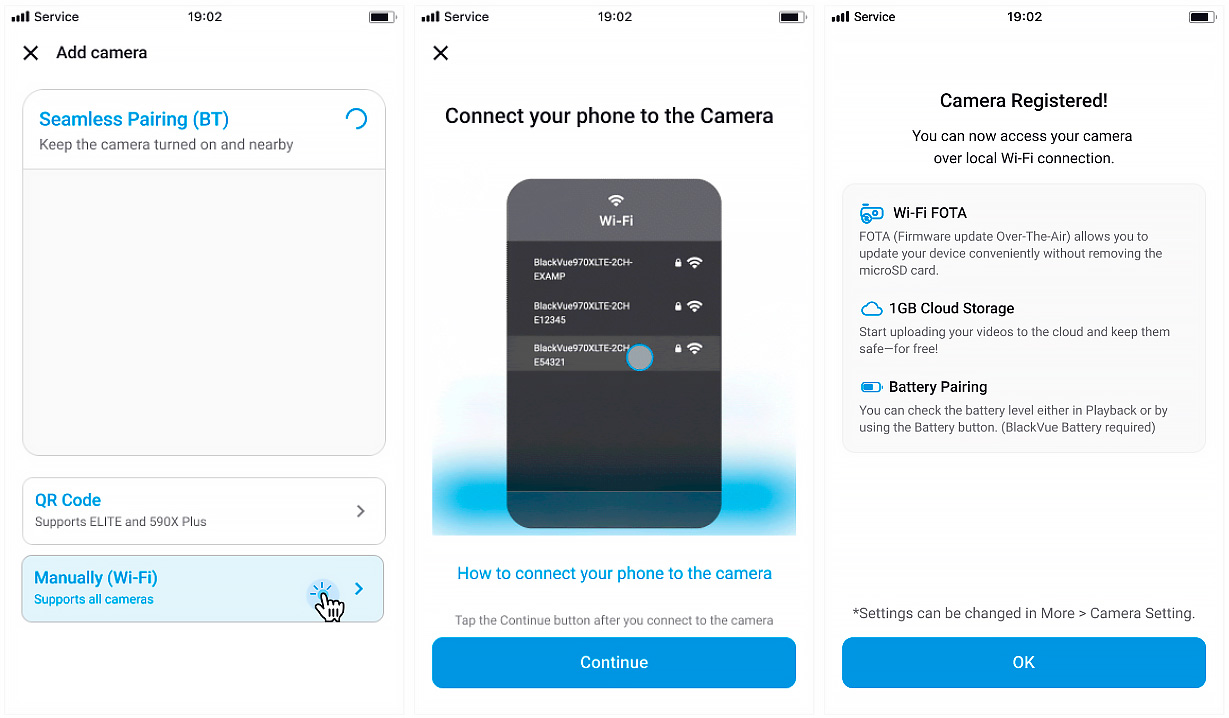
✅ Poznámka: SSID a heslo Wi-Fi kamery jsou vytištěny přímo na zařízení nebo na jeho obalu.

Kamera je zapnutá a dostupná pro přímé připojení přes Wi-Fi.
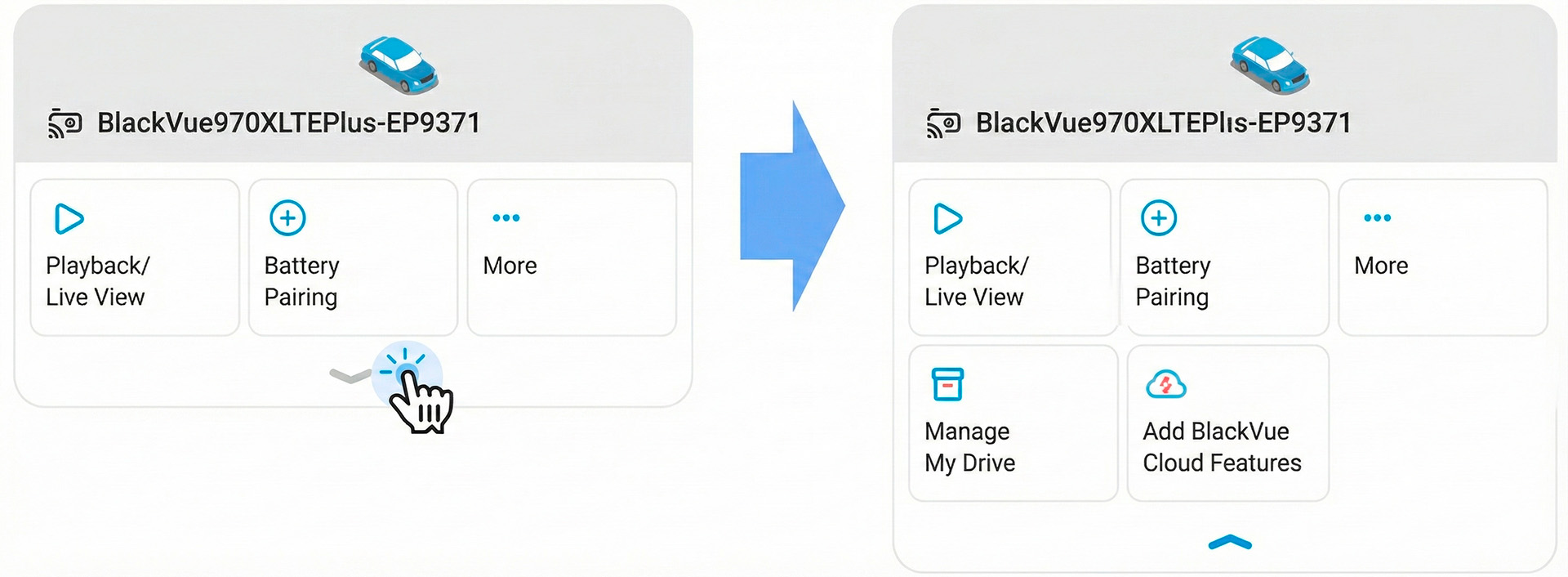

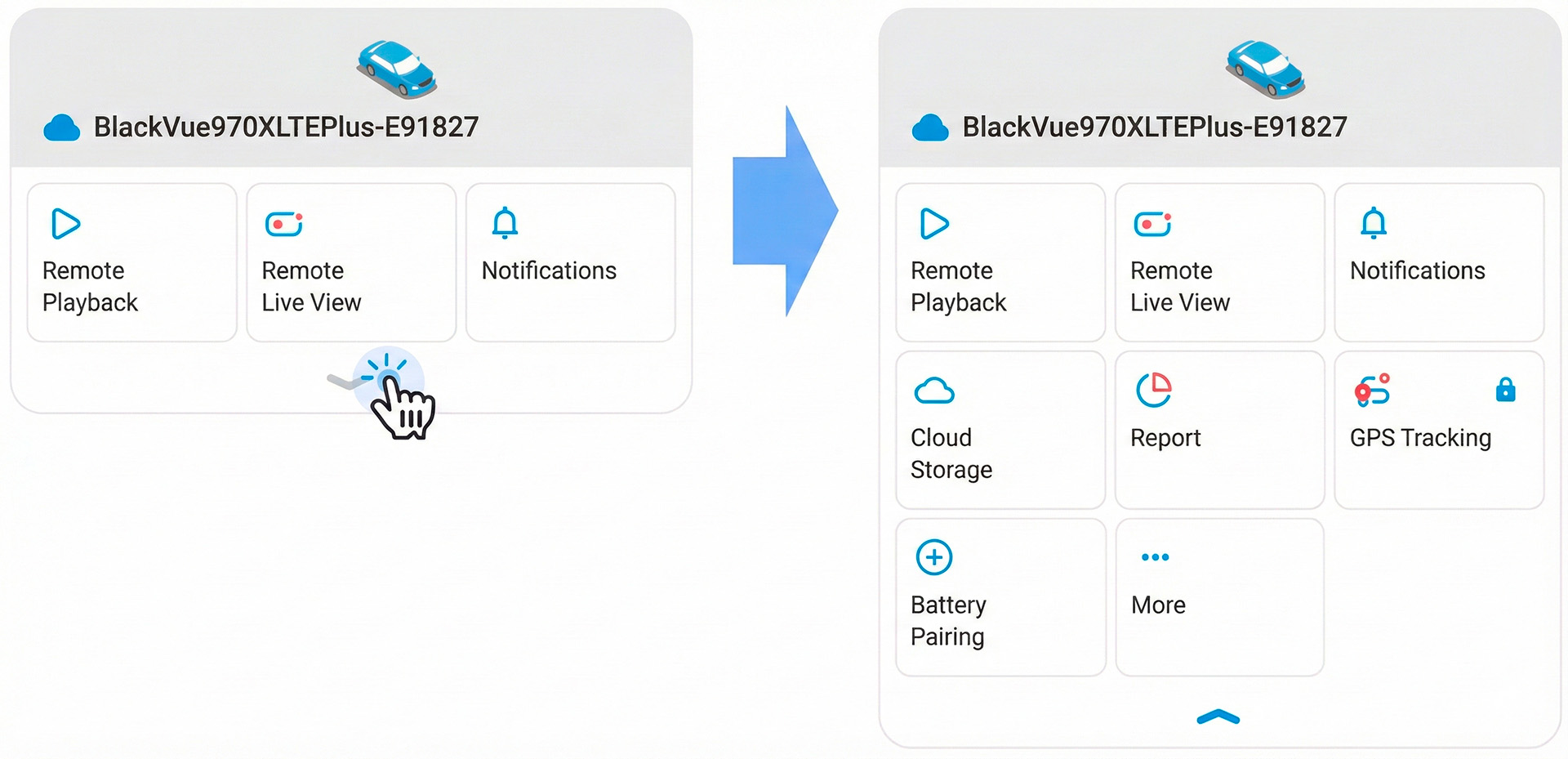
Kamera je připojena k internetu a ke službě BlackVue Cloud.

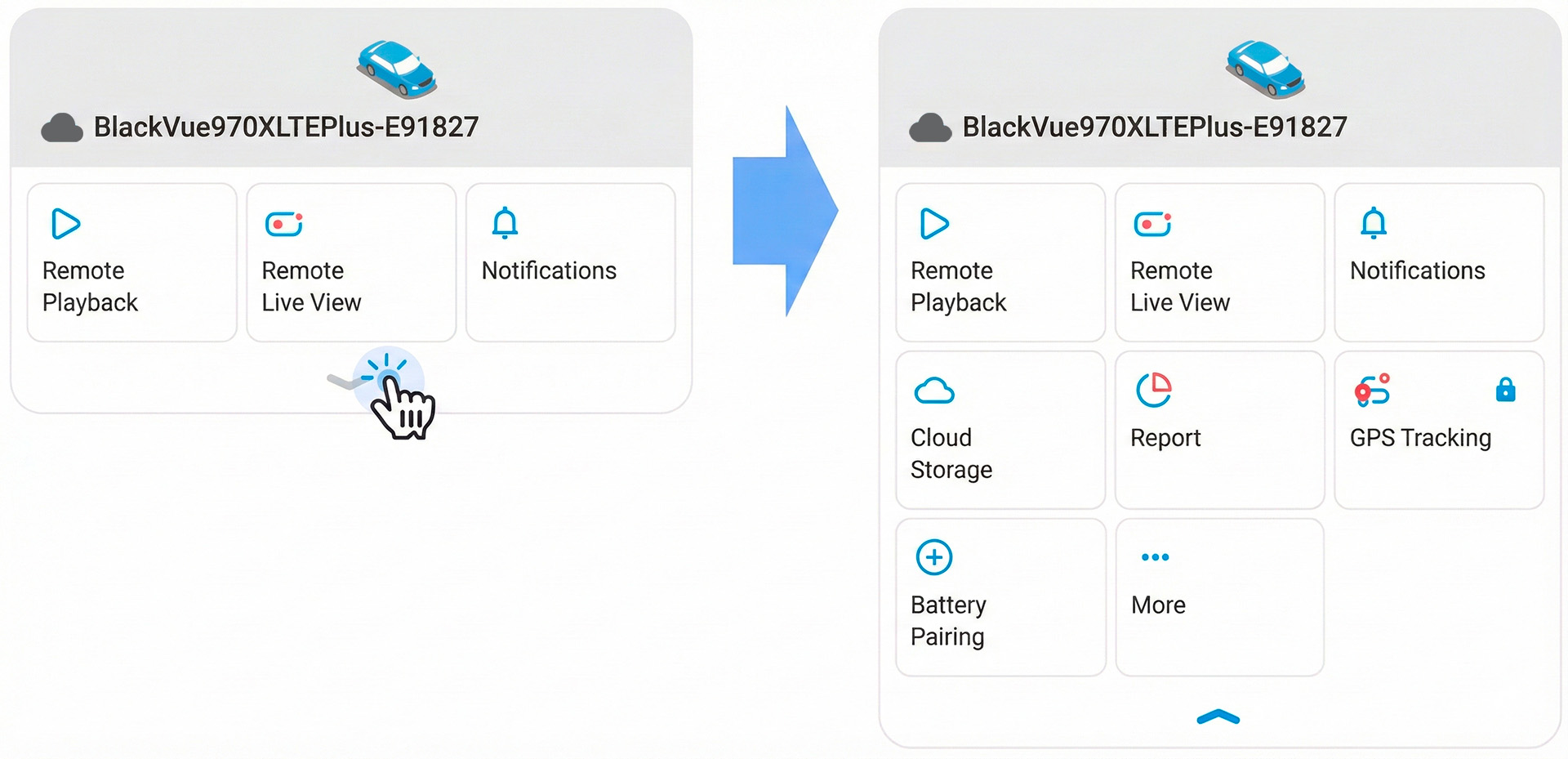
Kamera není připojena ke službě BlackVue Cloud.

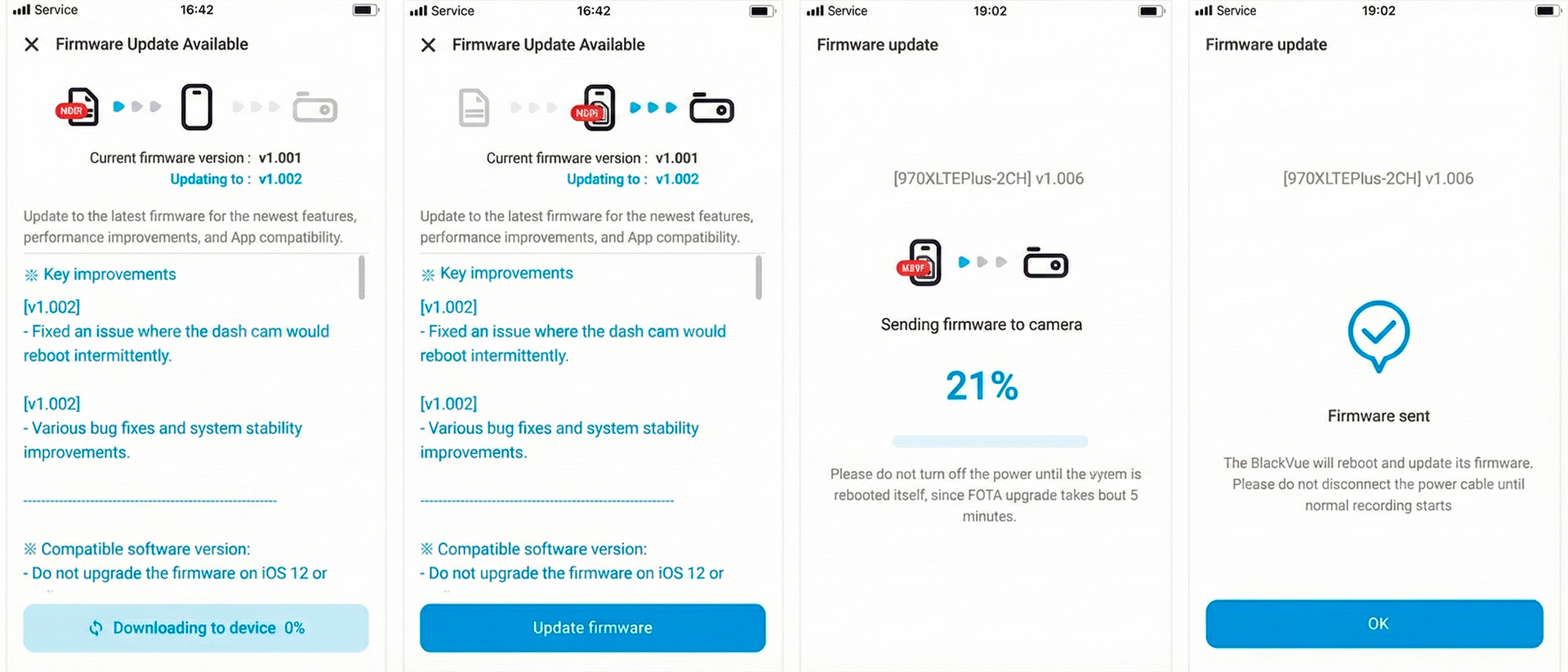
Pomocí FOTA přes Wi-Fi můžete zkontrolovat, zda je k dispozici nová verze firmwaru.
- Klepněte na nabídku Remote Firmware Update.
- Pokud je k dispozici nová verze firmwaru, automaticky se stáhne do aplikace.
- Zkontrolujte podrobnosti aktualizace v Release Notes.
- Klepněte na tlačítko Update Firmware pro spuštění aktualizace.
- Firmware bude bezdrátově odeslán z aplikace do kamery.
- Po dokončení aktualizace se zobrazí potvrzovací obrazovka.
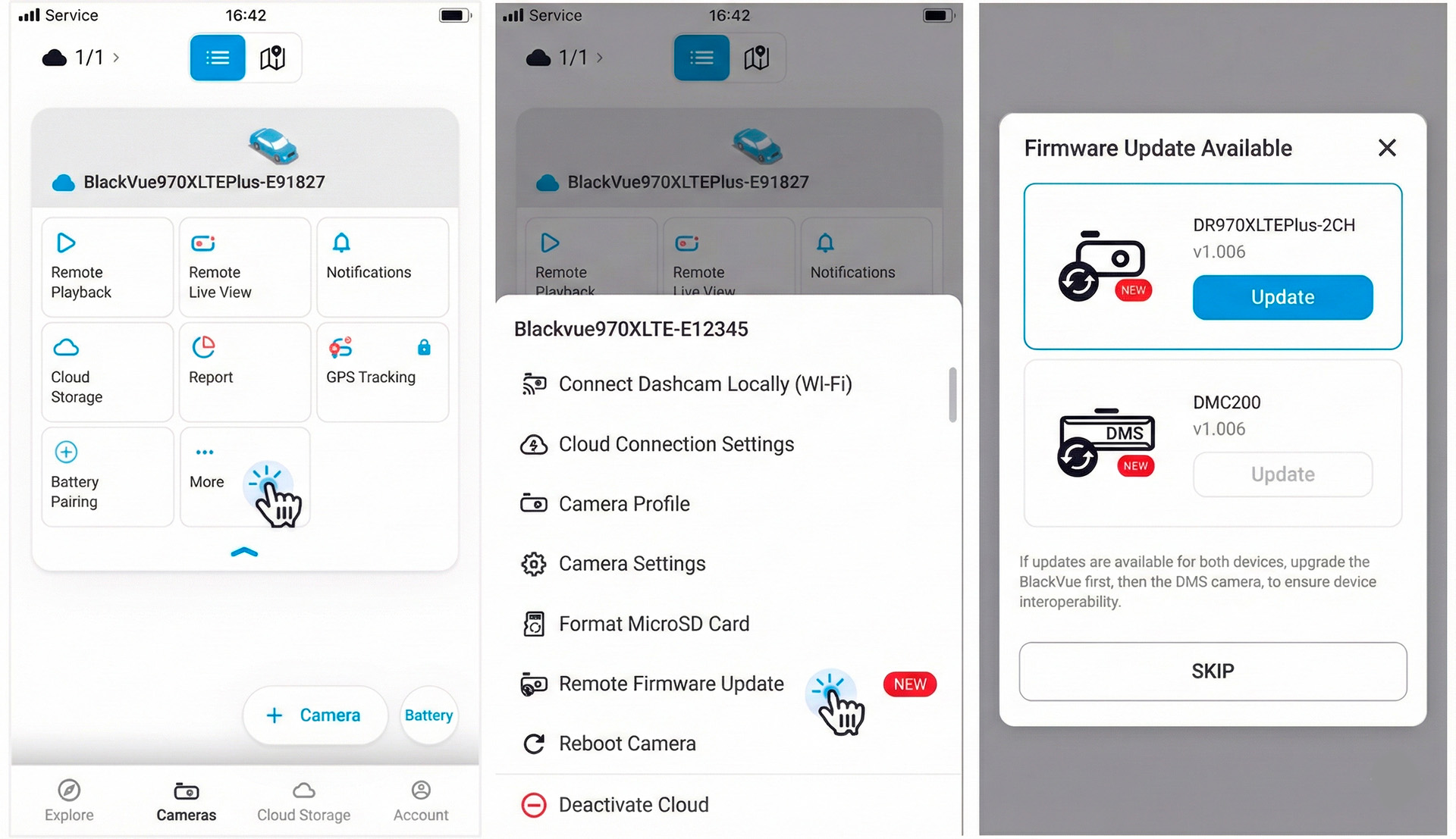
DMC200 je infračervená (IR) kamera s umělou inteligencí, která je připojena k přední kameře. Má vlastní firmware a podporuje FOTA pomocí Wi-Fi i FOTA pomocí Cloud.
- Přejděte do nastavení kamery, ke které je DMC200 připojena.
- Stáhněte aktualizaci firmwaru DMC200.
⚠️ Důležité:
Pokud aktualizujete současně přední kameru i DMC200, vždy nejprve aktualizujte firmware přední kamery.
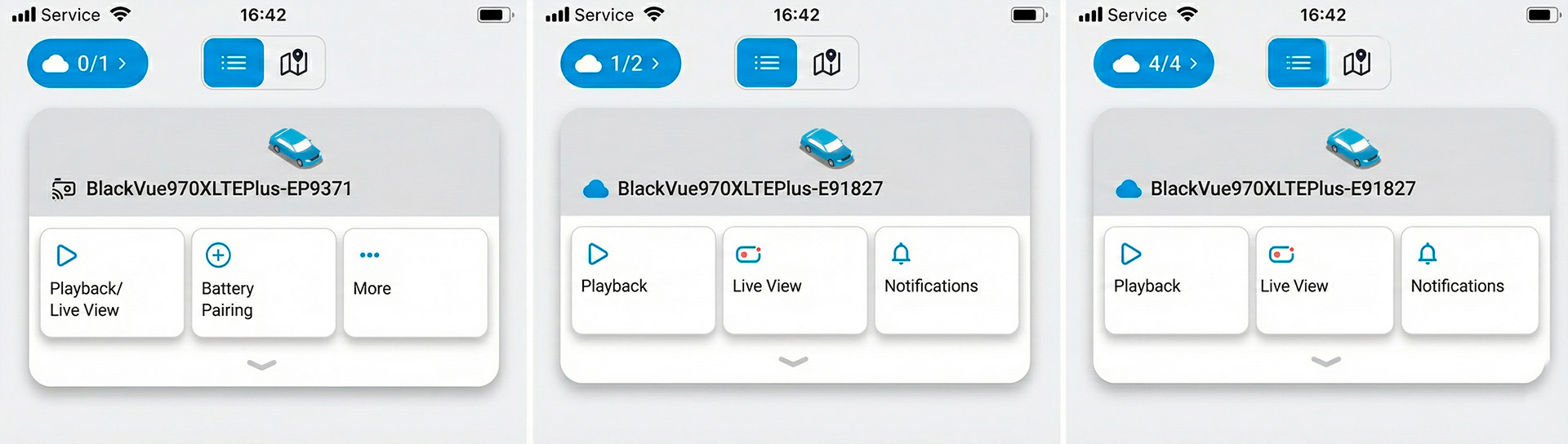
V levém horním rohu seznamu kamer najdete informace o využití Cloud slotů:
- Číslo vlevo udává, kolik Cloud slotů je aktuálně využito.
- Číslo vpravo udává celkový počet slotů dostupných ve vašem aktuálním tarifu.
- Uživatelé bezplatného tarifu mají ve výchozím nastavení k dispozici 1 Cloud slot.
Další Cloud sloty můžete odemknout předplacením tarifu BlackVue Cloud.
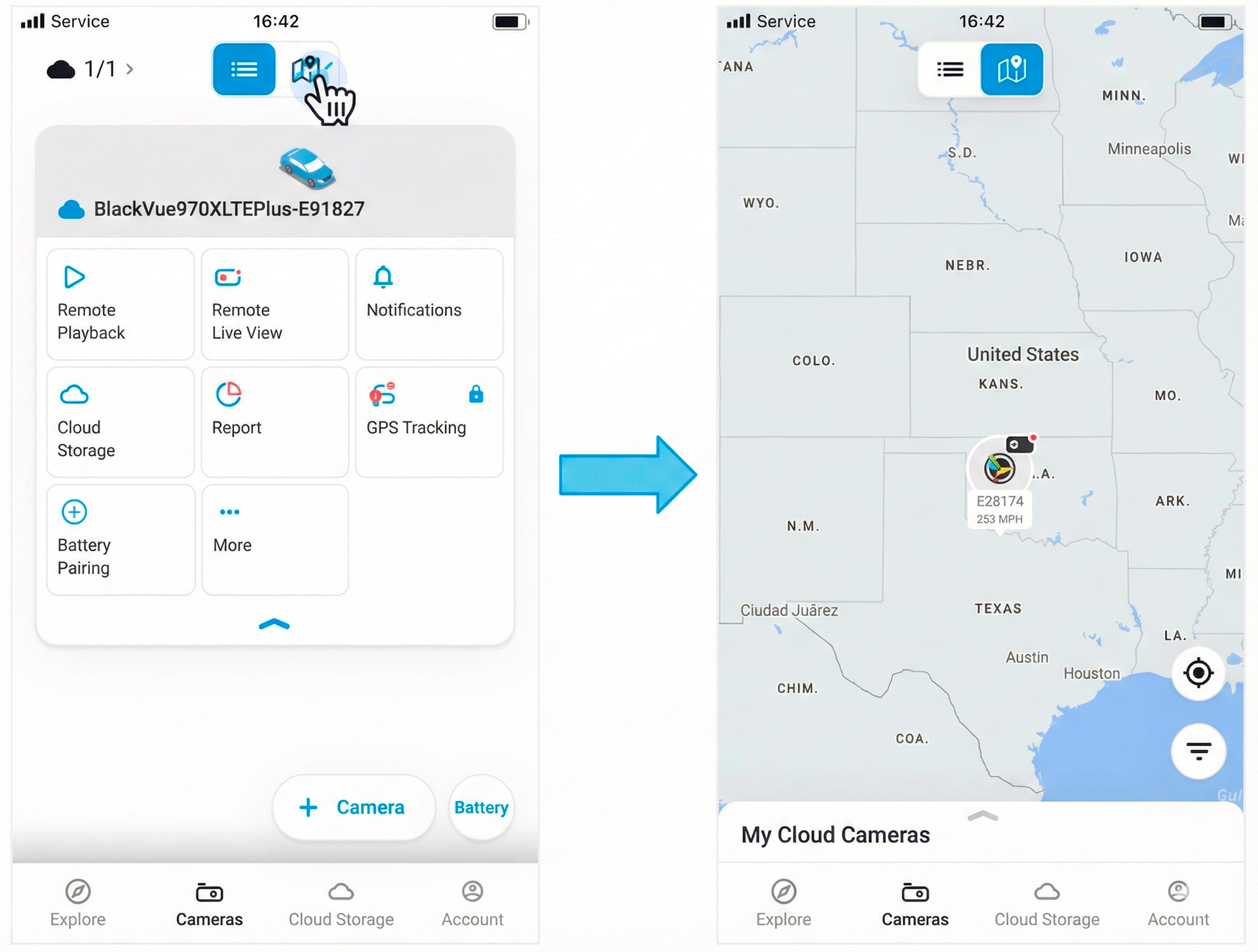
Klepněte na ikonu mapy uprostřed obrazovky Camera List a otevřete Map View.
V režimu Map View můžete vidět aktuální polohu svých kamer připojených ke cloudu spolu s kamerami ostatních uživatelů, kteří povolili sdílení polohy.
Ve výchozím nastavení vaše kamery nejsou viditelné pro ostatní uživatele. (Pokud nepovolíte nastavení Share Location, vaše kamera se ostatním nezobrazí.)
Chcete-li sdílet svou polohu veřejně, přejděte do:
Camera Settings > Privacy > Enable “Share Location”
🔔 Poznámka: Na mapě se zobrazují pouze kamery připojené ke cloudu. Kamery bez Cloud připojení se nezobrazují.
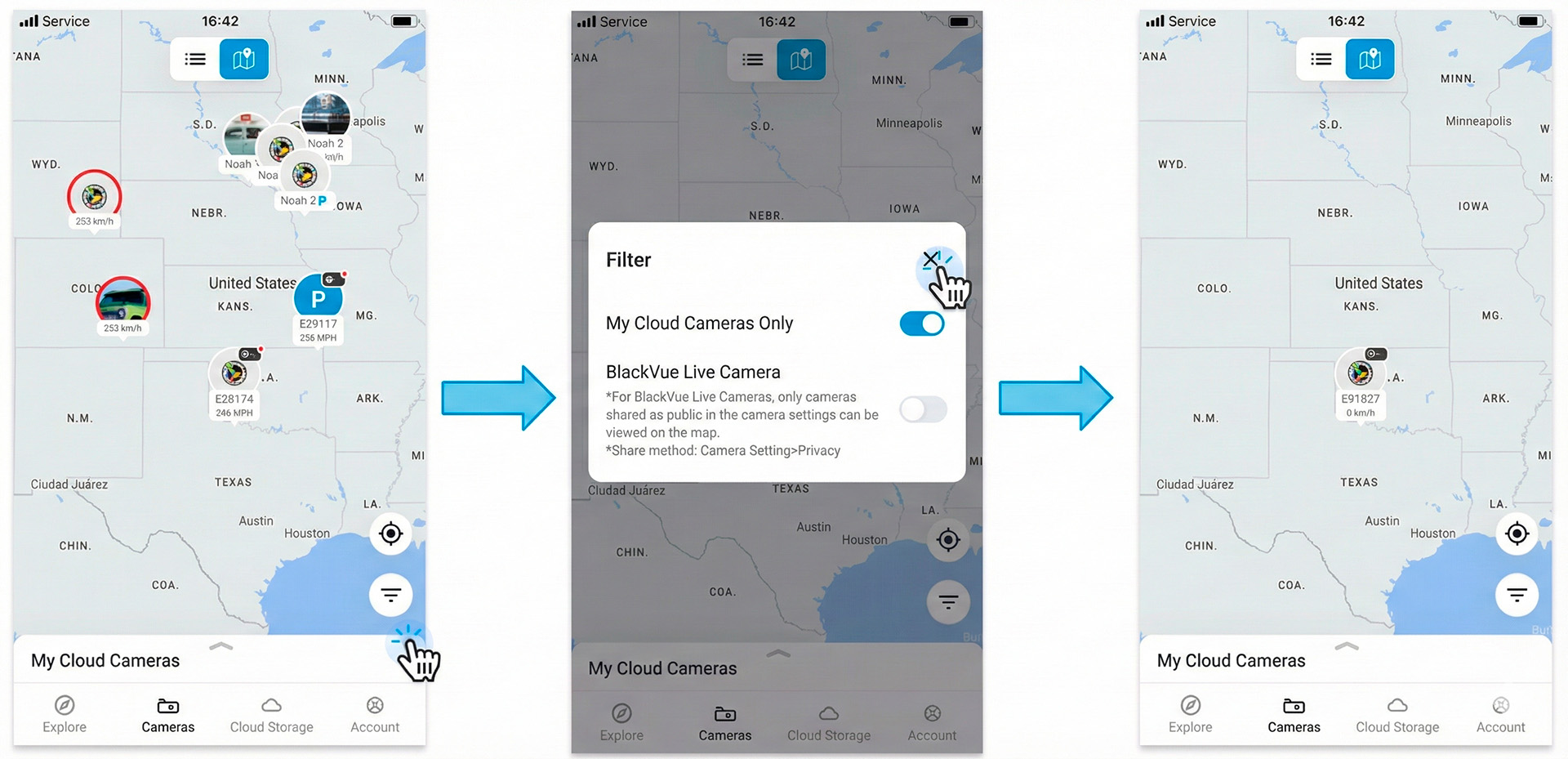
Režim Map View také zobrazuje veřejné kamery sdílené ostatními uživateli.
Postup, jak skrýt veřejné kamery:
- Klepněte na ikonu filtru.
- Zrušte zaškrtnutí položky „BlackVue Live cameras“.
- Veřejné kamery budou z mapy skryty.
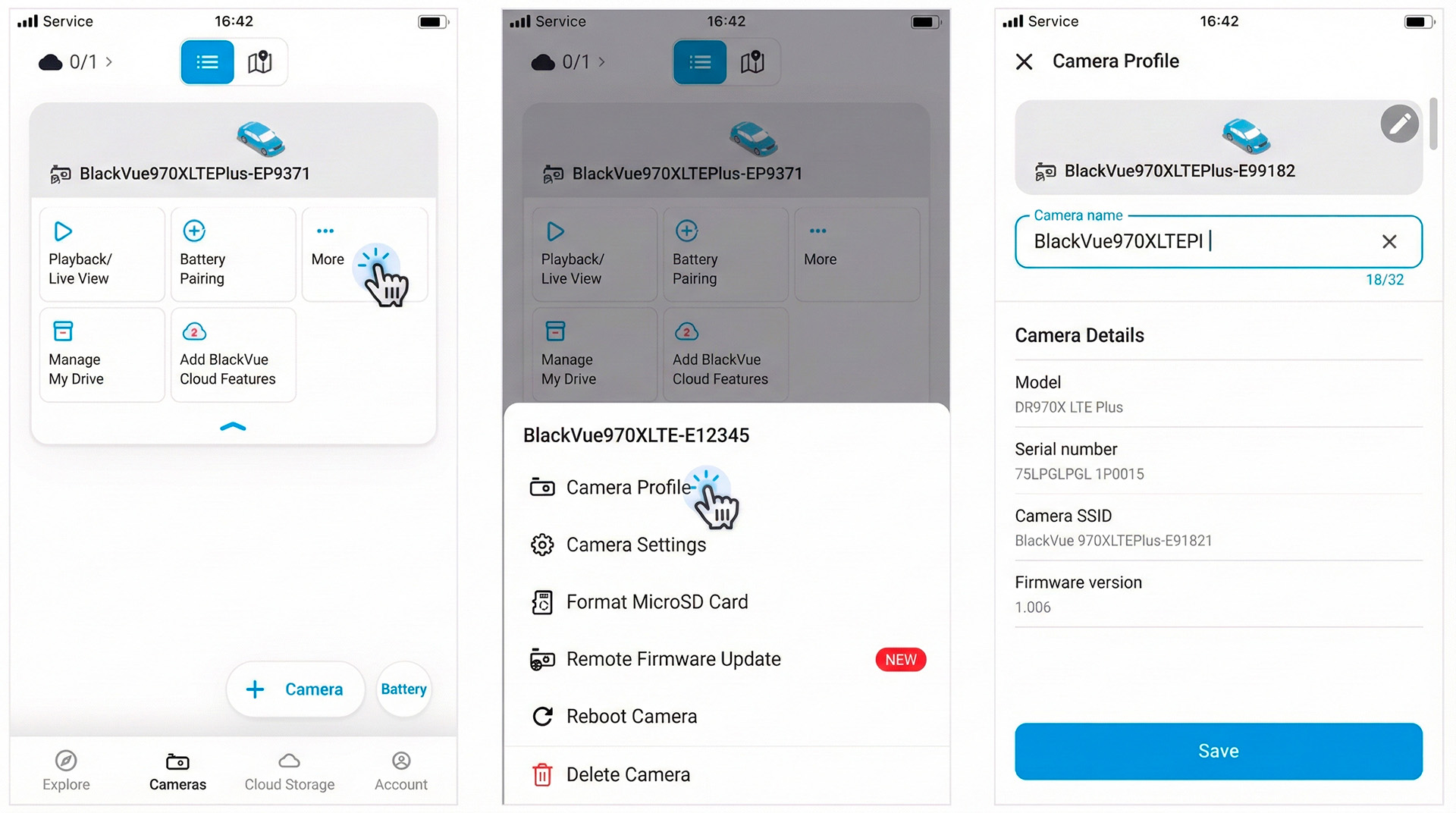
V profilu kamery najdete následující informace:
- Model a sériové číslo
- Verze firmwaru
- SSID kamery
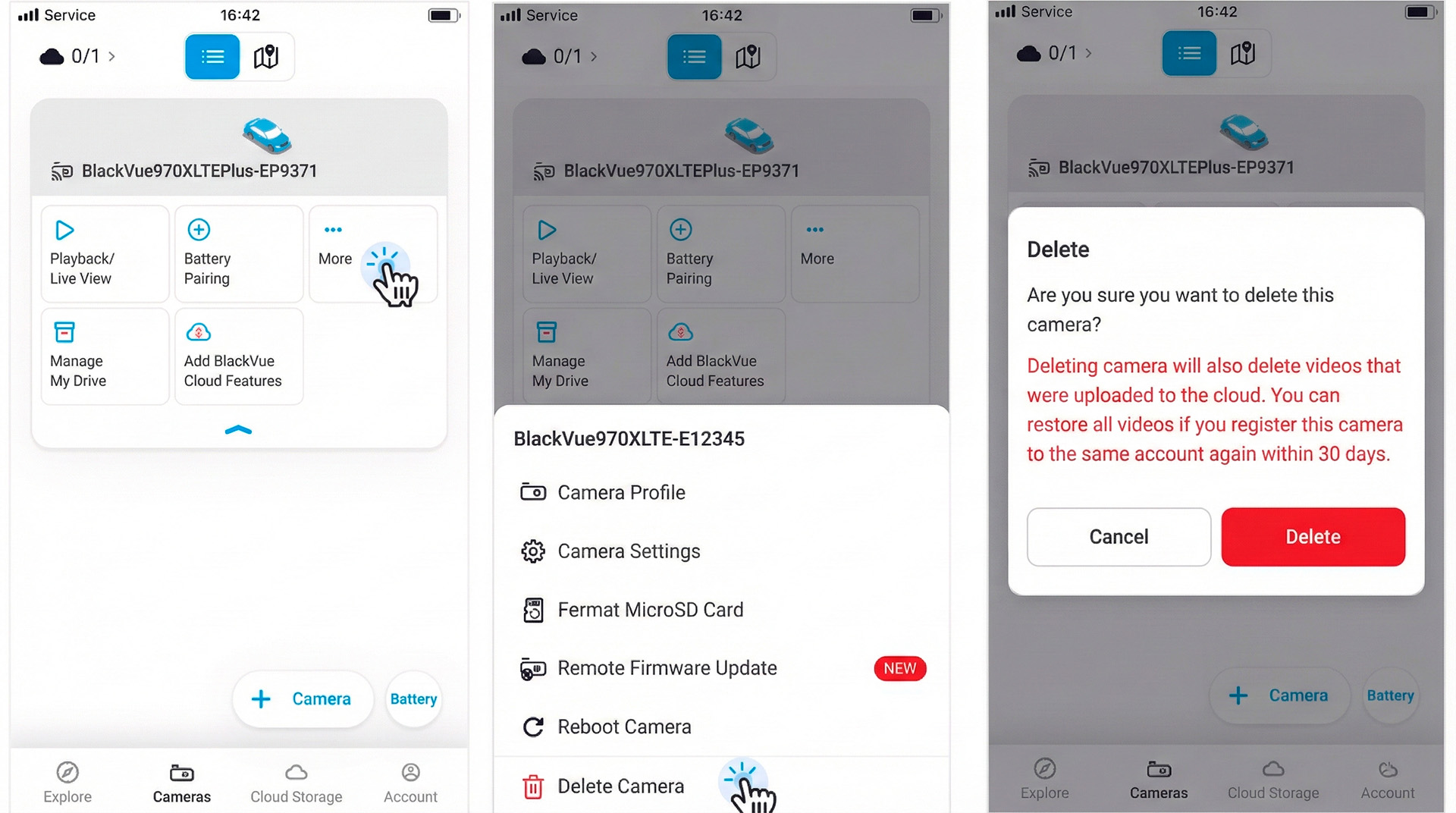
Odstraněním kamery dojde k jejímu vymazání ze seznamu kamer ve vašem účtu.
⚠️ Důležité:
Pokud odstraníte kameru připojenou ke cloudu, budou všechna cloudová videa smazána. Pokud však stejnou kameru znovu zaregistrujete ke stejnému účtu do 30 dnů, mohou být vaše videa obnovena.
- Klepněte na tlačítko „More“ (⋮) vedle kamery.
- Klepněte na „Delete Camera“.
- Přečtěte si potvrzovací okno a klepněte na „Delete“ pro potvrzení.
- Kamera bude odstraněna ze seznamu.